Подключение кабинета OZON к OPE.LOG
Пошаговая инструкция, как создать Seller API-ключ и Performance API-ключ в личном кабинете Ozon Seller и подключить кабинет к OPE.LOG за 5–10 минут.
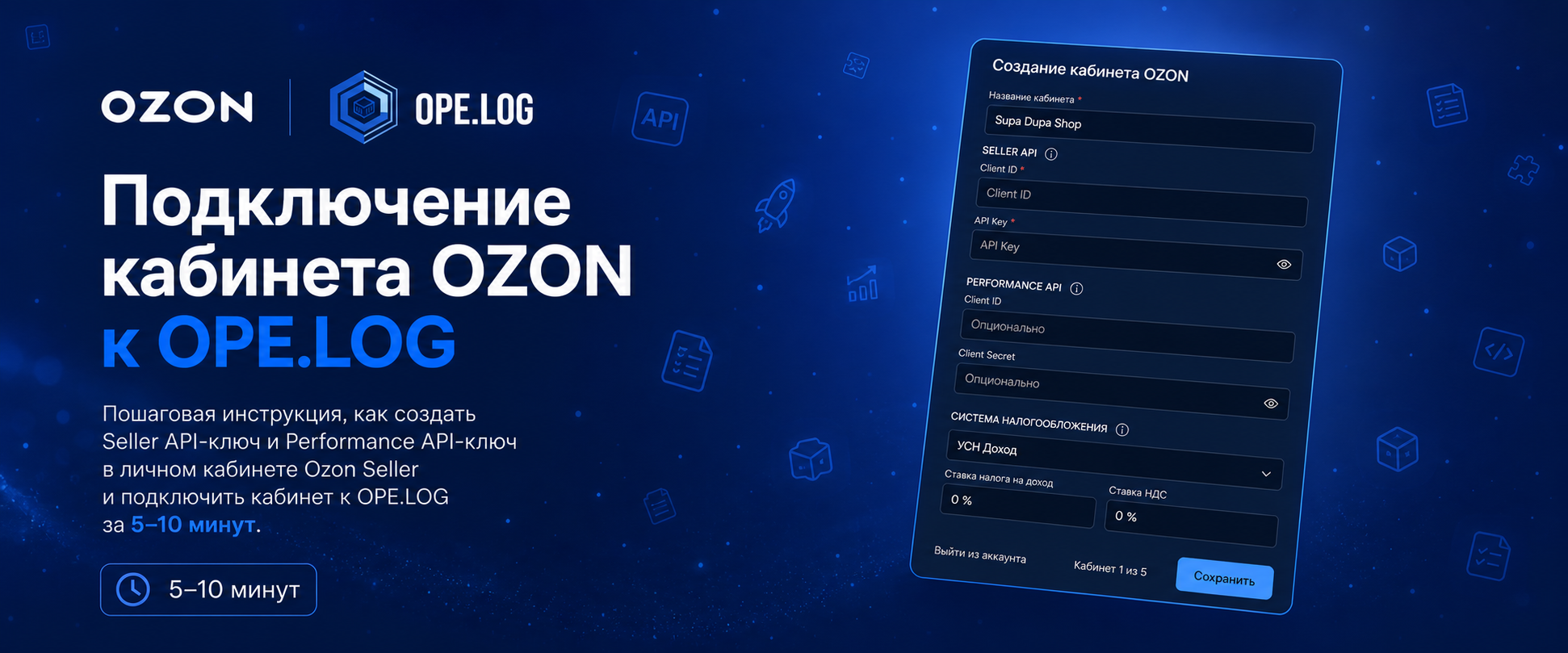
Чтобы OPE.LOG начал собирать вашу аналитику, продажи и расходы, ему нужны два ключа из личного кабинета Ozon Seller:
- Seller API — обязательный ключ. Даёт OPE доступ к товарам, заказам, остаткам и финансам.
- Performance API — опциональный, но крайне желательный. Открывает данные по рекламе, ДРР и кампаниям.
Вся настройка занимает 5–10 минут. Что нужно подготовить:
- Доступ к Ozon Seller с правами владельца или ролью Администратор.
- Открытую в соседней вкладке форму Создание кабинета OZON в OPE.LOG — туда вы будете вставлять полученные ключи.
Шаг 1. Открываем настройки
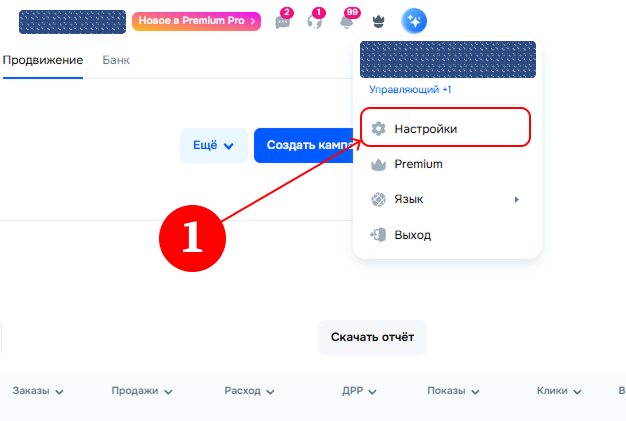
В правом верхнем углу личного кабинета Ozon Seller нажмите на иконку профиля и выберите пункт Настройки.
Часть А. Seller API — обязательный ключ
Шаги 2–3. Открываем раздел и создаём ключ
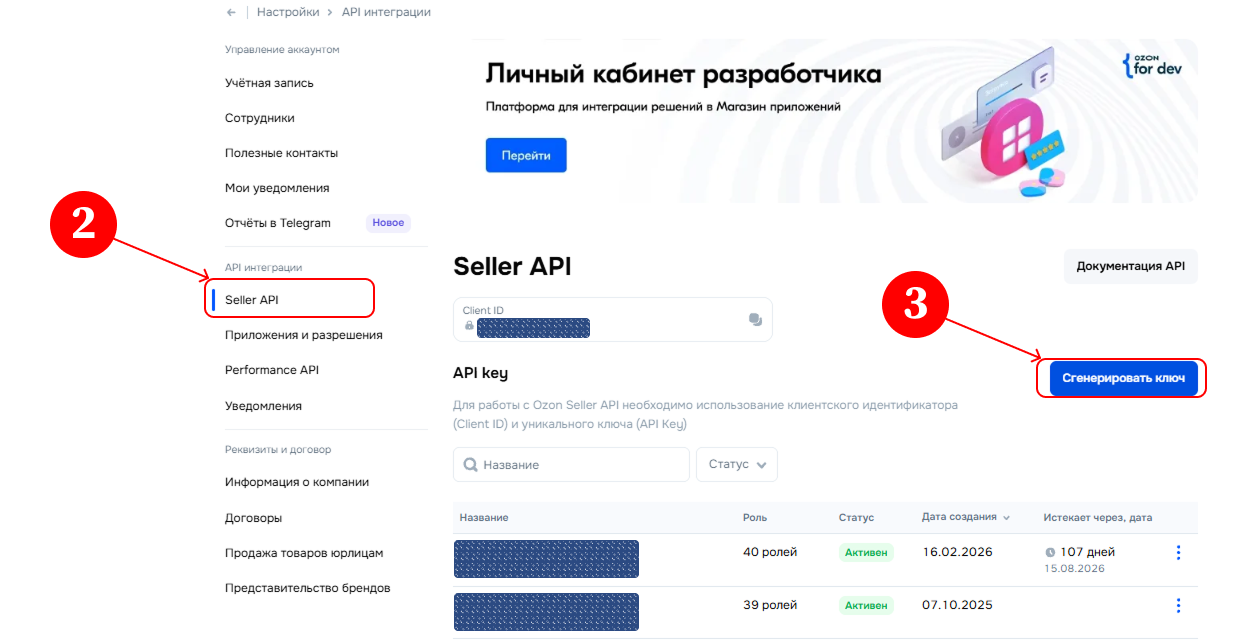
В левом меню найдите блок API интеграции и откройте Seller API. На странице справа сверху нажмите Сгенерировать ключ.
Шаги 4–5–6. Заполняем форму генерации
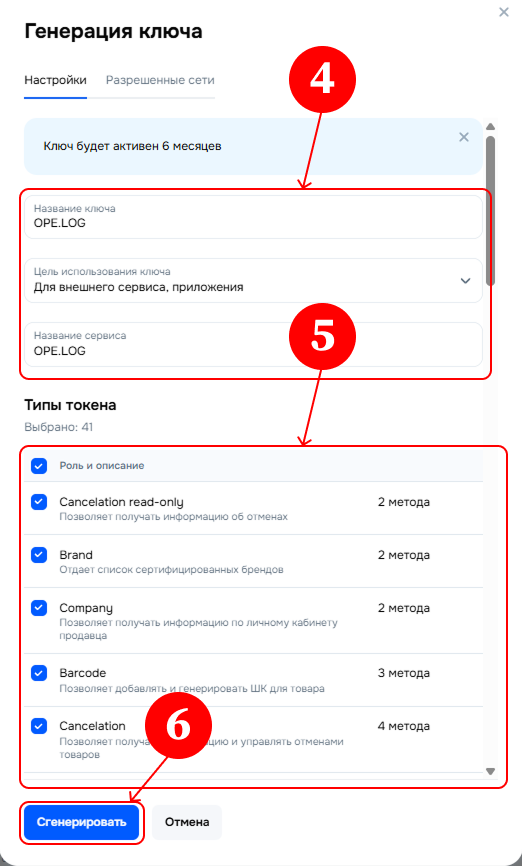
В открывшемся окне укажите параметры:
- Название ключа —
OPE.LOG(любое узнаваемое имя — видно в списке ключей и помогает не запутаться, если ключей несколько). - Цель использования ключа —
Для внешнего сервиса, приложения. - Название сервиса —
OPE.LOG. - Типы токена — выберите все роли. Быстрее всего нажать чекбокс Роль и описание в шапке таблицы — он выделит сразу все строки.
Нажмите Сгенерировать.
Куда вставить полученные данные
После генерации Ozon покажет два значения:
- Client ID — отображается на странице Seller API рядом с заголовком.
- Ключ доступа (API Key) — появится в модальном окне Ключ доступа создан. Это окно открывается один раз — скопируйте ключ до того, как закрыть.
Перенесите оба значения в OPE.LOG в блок SELLER API: Client ID → поле Client ID *, Ключ доступа → поле API Key *.
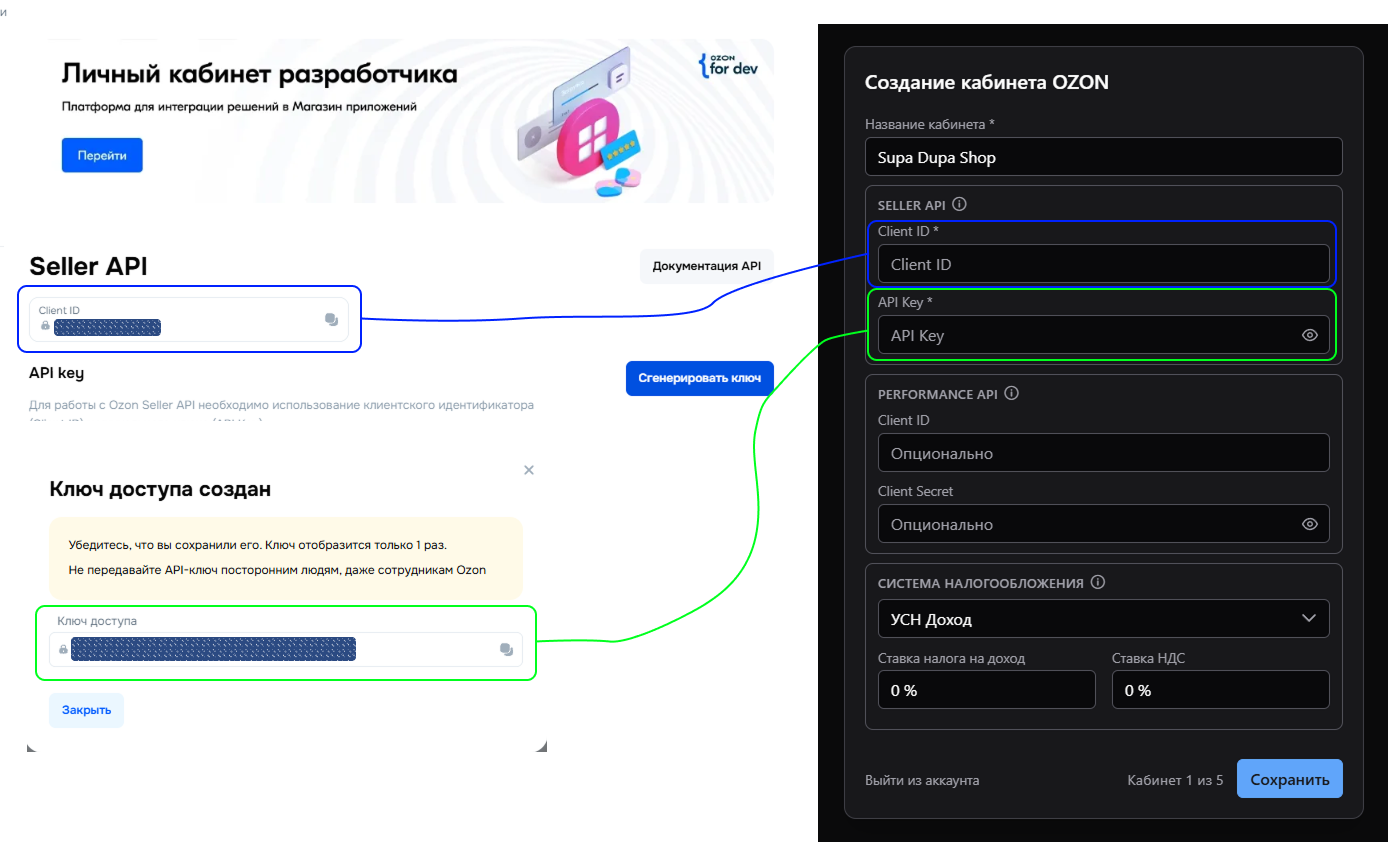
На этом минимально достаточная настройка завершена — OPE уже сможет получать товары, заказы и финансы. Для рекламы и ДРР нужен ещё один ключ.
Часть Б. Performance API — для рекламы и ДРР
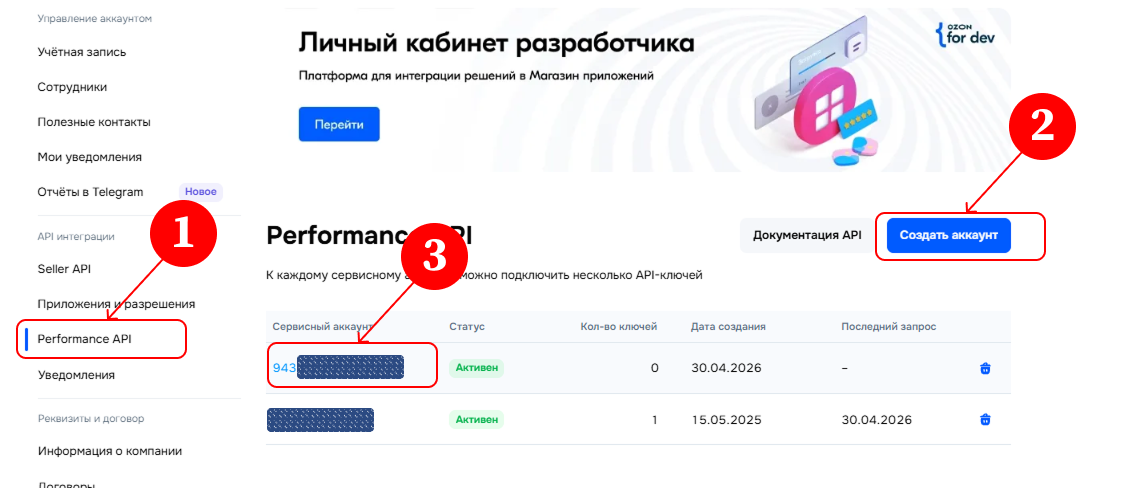
Шаги 1–2–3. Открываем сервисный аккаунт
В левом меню откройте Performance API.
- Если сервисного аккаунта ещё нет — нажмите Создать аккаунт. Ozon создаст его автоматически.
- Если аккаунт уже есть в таблице — кликните на его номер (например,
943...), чтобы открыть.
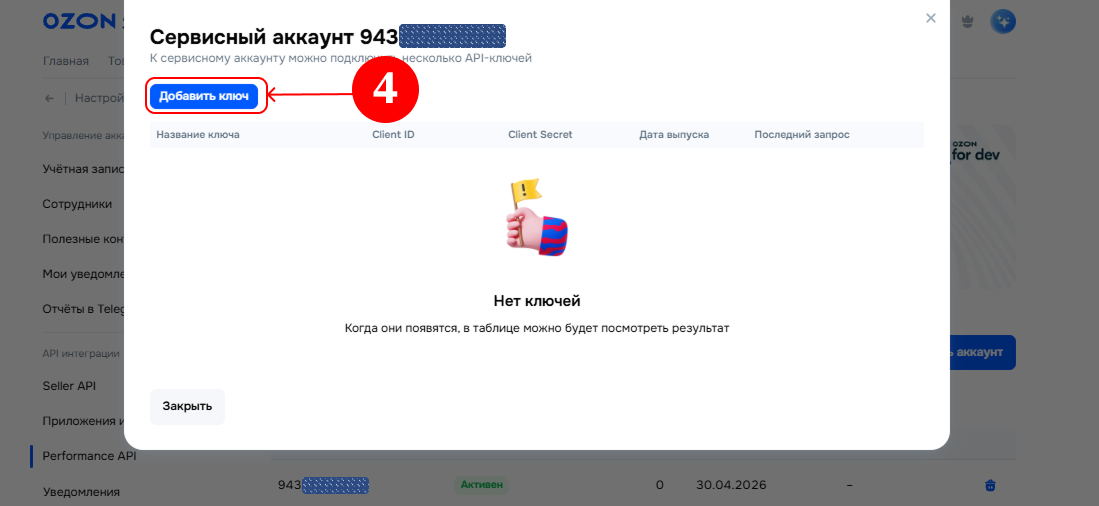
Шаг 4. Добавляем ключ
В открывшемся окне Сервисный аккаунт нажмите Добавить ключ.
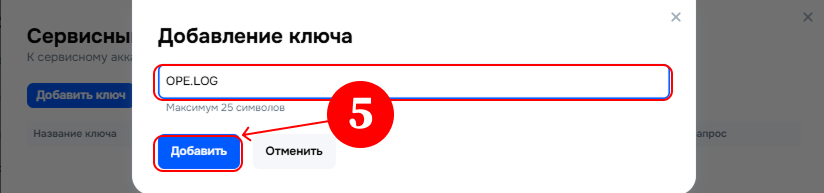
Шаг 5. Указываем имя ключа
Введите название — OPE.LOG — и нажмите Добавить.
Куда вставить полученные данные
В таблице ключей появится новая строка с двумя значениями:
- Client ID — первый столбец.
- Client Secret — второй столбец. Полностью отображается только до закрытия окна, поэтому скопируйте сразу.
Перенесите их в OPE.LOG в блок PERFORMANCE API: Client ID → Client ID, Client Secret → Client Secret.
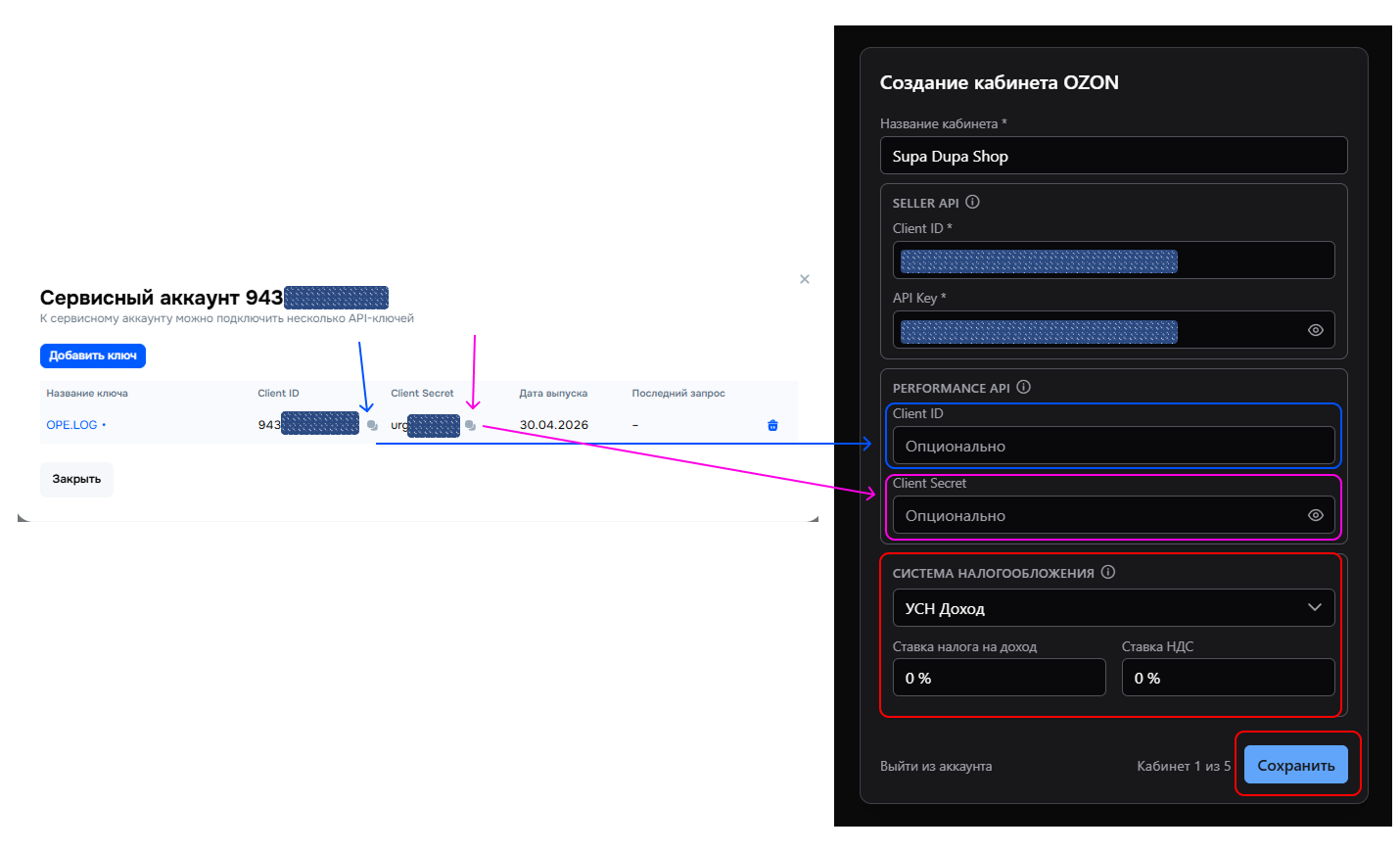
Шаг 7. Система налогообложения и сохранение
В нижней части формы OPE.LOG укажите систему налогообложения вашего юрлица — это нужно для корректного расчёта прибыли:
- УСН Доход — базовая федеральная ставка 6%. В отдельных регионах ставка ниже (от 1% до 6% для приоритетных видов деятельности) — уточните в местном УФНС.
- УСН Доходы минус расходы — базовая ставка 15%. Регионы могут устанавливать ставку от 5% до 15%.
- ОСНО — заполните поле «Оборотный налог».
Без этих ставок OPE сможет показать валовую выручку, но не чистую прибыль. Если не уверены — уточните у бухгалтера и заполните позже, это лучше, чем оставить нули.
Нажмите Сохранить. Кабинет подключён.
Что дальше
- Первая синхронизация занимает от пяти минут до нескольких часов — это зависит от объёма заказов и истории.
- Все цифры в OPE строятся на данных, которые отдаёт сам Ozon, поэтому они полностью совпадают с вашим личным кабинетом.
- Если ключ перестал работать (Ozon отозвал доступ или истёк срок) — повторите инструкцию для нужного API и обновите значения в карточке кабинета.
Если что-то не получается — напишите нам в поддержку, поможем настроить и проверить.
 Новости в МАКС